SilentShield suojaa WPForms-lomakkeet yhdellä kytkimellä. Tämä opas näyttää vaiheet kuvakaappauksin. Testi tehtiin 7. lokakuuta 2026 versioilla WPForms Lite 2.0.2.2, SilentShield 2.15.14 ja WordPress 7.1.2; WPForms Prota emme testanneet. Captcha-menetelmä ja muut suojauskerrokset on kuvattu yleisessä käyttöönotto-oppaassa. Testissä käytettiin lisäosan omia captcha-kerroksia ilman API-avainta; SilentShield-API:n yhteensopivuusluettelo on WordPress-oppaassa.
Vaihe 1: Rakenna WPForms-lomakkeesi
Luo lomake kohdassa WPForms → Add New ja lisää se sivulle. Käytimme lyhytkoodia [wpforms id="…"] lomakkeen tunnuksella. Kunnes kytket lomakelisäosan päälle, SilentShield näyttää jokaisella hallintasivulla ilmoituksen, että se on aktiivinen mutta ei vielä suojaa yhtäkään lomaketta.
Vaihe 2: Kytke WPForms päälle SilentShieldissä
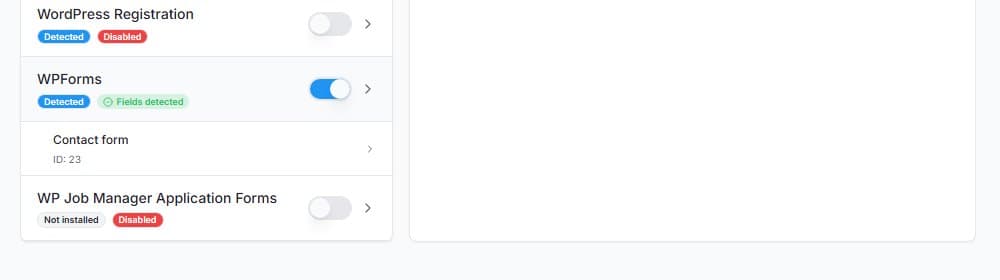
Avaa SilentShield → Forms ja kytke päälle WPForms. Kytkin tallentuu heti, Save-painiketta ei tarvitse painaa. Merkki vaihtuu tilasta ”Disabled” tilaan ”Fields detected”, ja WPForms-lomakkeesi näkyy merkinnän alla tunnuksineen.
Vaihe 3: Tarkista lomake kävijänä
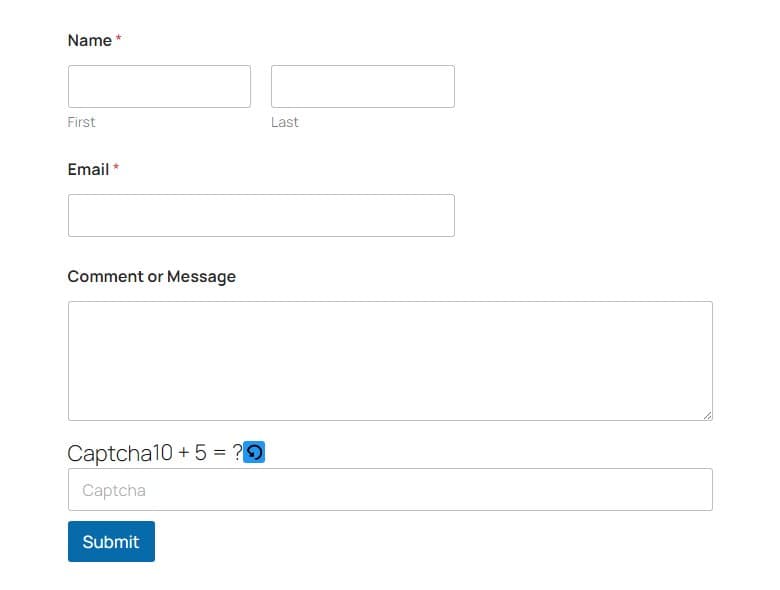
Avaa sivu selaimen yksityisessä ikkunassa. Ylläpitäjät ja kirjautuneet käyttäjät ohittavat oletuksena kaikki tarkistukset, joten testi kirjautuneena ei näytä mitään. Kun menetelmäksi on valittu laskutehtävä, kysymys näkyy Submit-painikkeen yläpuolella ja sen vieressä on päivityspainike.
Vaihe 4: Testaa väärä vastaus
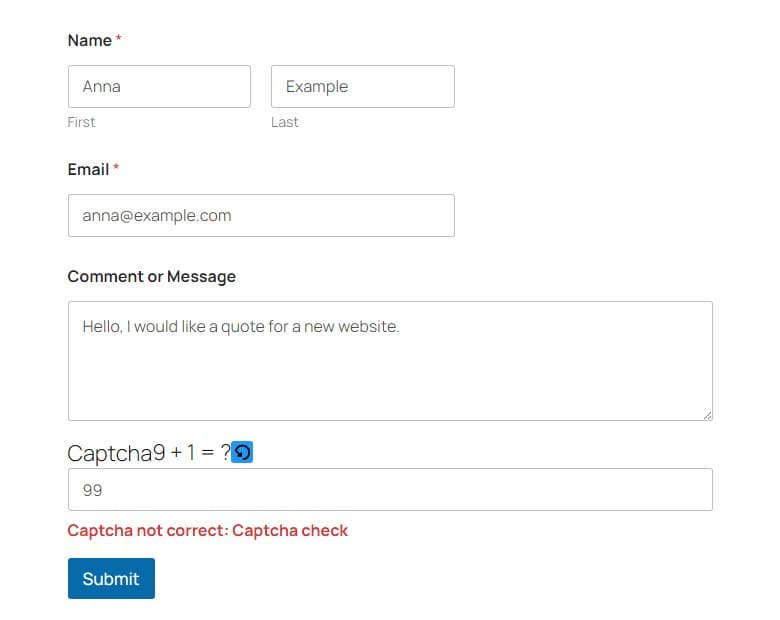
Täytä lomake, kirjoita väärä vastaus ja napsauta Submit. Lomaketta ei lähetetä, ja captcha-kentän alle ilmestyy punainen viesti: ”Captcha not correct: Captcha check”.
Vaihe 5: Testaa oikea vastaus

Vastaa oikein ja napsauta Submit. WPForms näyttää vahvistusviestin, jonka olet määrittänyt lomakkeen vahvistusasetuksissa; testissämme se oli ”Thanks for contacting us! We will be in touch with you shortly.”
Mitä kannattaa tietää
- Captcha-menetelmä, ajastin, Gibberish Detection ja säännöt koskevat WPForms-lomakkeita samalla tavalla kuin kaikkia muitakin lomakkeita. Katso yleinen käyttöönotto-opas.
- Jos välimuisti- tai optimointilisäosa viivästyttää JavaScriptiä ensimmäiseen vuorovaikutukseen asti, jätä SilentShieldin skriptit sen ulkopuolelle; tiedostonimet on lueteltu WordPress-oppaassa.