WooCommercessa on kaksi kassatyyppiä, ja SilentShieldissä on kummallekin oma kytkin. Tämä opas näyttää molemmat kuvakaappauksin. Testi tehtiin 7. lokakuuta 2026 versioilla WooCommerce 11.1.2, SilentShield 2.15.14 ja WordPress 7.1.2, maksutapana postiennakko. Muut maksutavat eivät kuuluneet tähän testiin. Captcha-menetelmä ja muut suojauskerrokset on kuvattu yleisessä käyttöönotto-oppaassa. Testissä käytettiin lisäosan omia captcha-kerroksia ilman API-avainta; SilentShield-API:n yhteensopivuusluettelo on WordPress-oppaassa.
Vaihe 1: Selvitä, kumpaa kassaa käytät
Sivu, jolla on lyhytkoodi [woocommerce_checkout], on perinteinen kassa. Kassasivu, jonka WooCommerce 11.1.2 loi uudelle kaupallemme, käyttää sen sijaan Checkout-lohkoa. Avaa kassasivusi editorissa nähdäksesi, kumpi sinulla on, tai kytke molemmat alla olevat kytkimet päälle, jos et ole varma.
Vaihe 2: Kytke kassa päälle SilentShieldissä
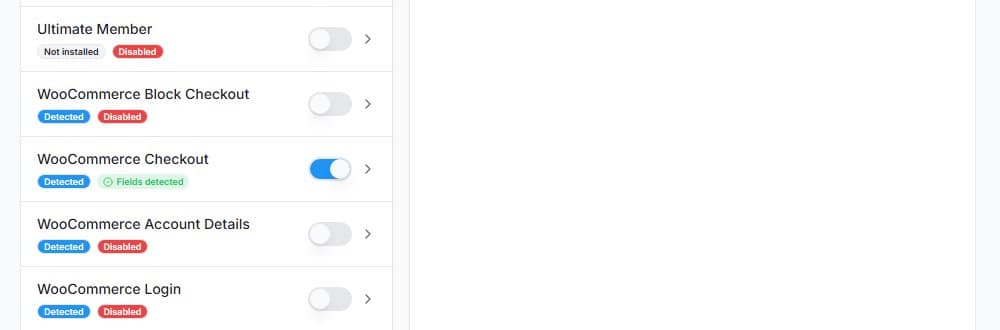
Avaa SilentShield → Forms. WooCommerce näkyy useana merkintänä; kassalle on WooCommerce Checkout (perinteinen) ja WooCommerce Block Checkout. Kirjautumisella, rekisteröitymisellä ja tilitiedoilla on samassa luettelossa omat kytkimensä. Kytkin tallentuu heti, Save-painiketta ei tarvitse painaa.
Vaihe 3: Perinteinen kassa: missä captcha näkyy
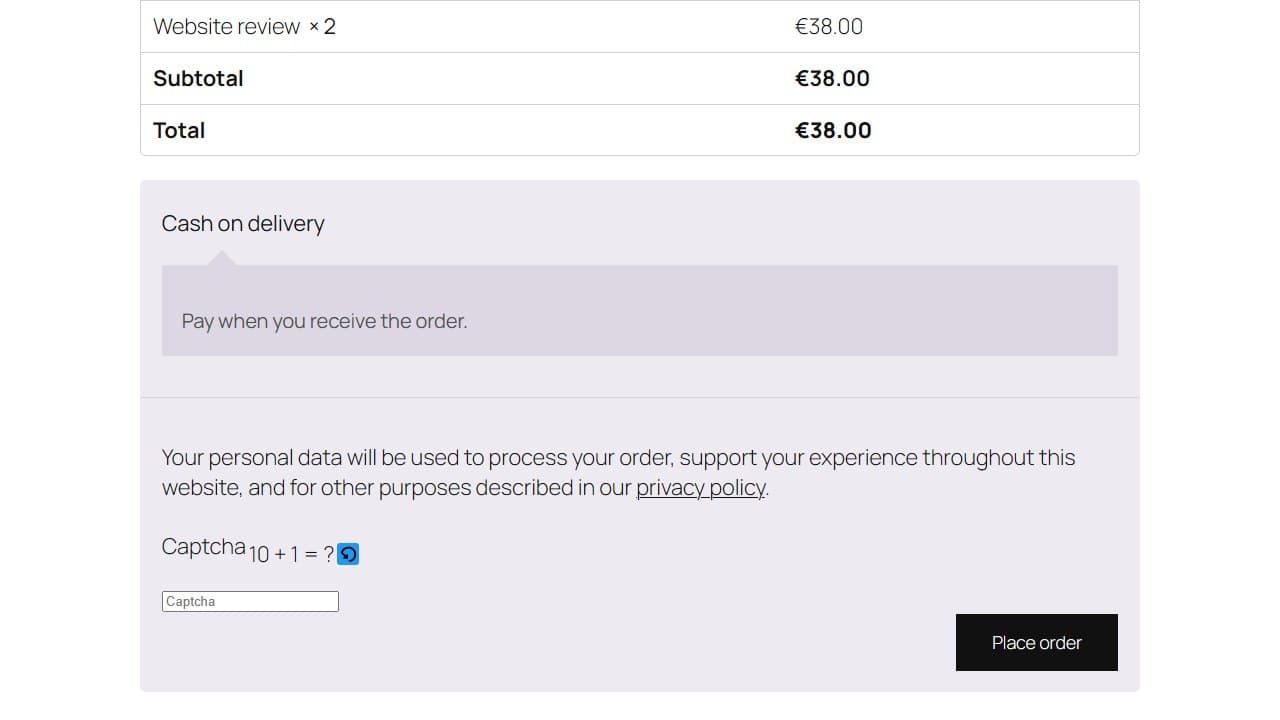
Lisää tuote ostoskoriin kävijänä selaimen yksityisessä ikkunassa ja avaa kassa. Ylläpitäjät ja kirjautuneet käyttäjät ohittavat oletuksena kaikki tarkistukset, joten testi kirjautuneena ei näytä mitään. Perinteisessä kassassa captcha on tilausyhteenvedossa Place order -painikkeen yläpuolella.
Vaihe 4: Perinteinen kassa: testaa väärä vastaus
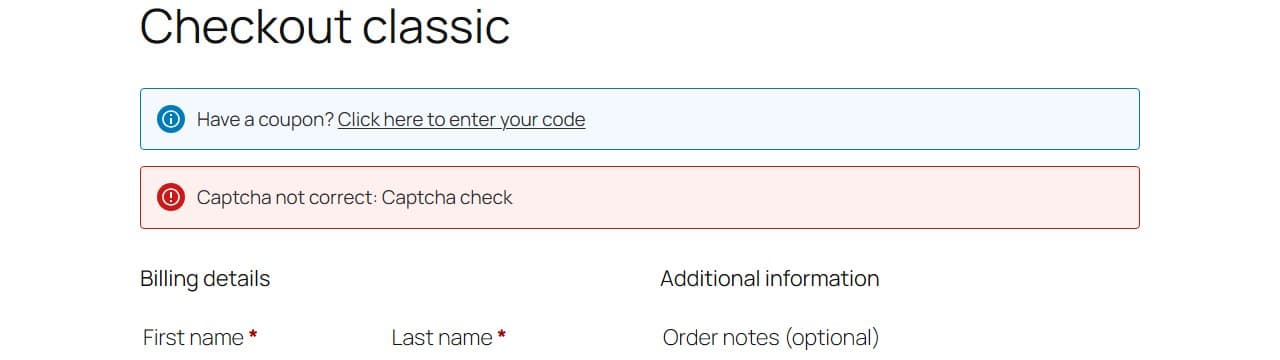
Täytä laskutustiedot, kirjoita väärä vastaus ja napsauta Place order. Tilausta ei tehdä, ja lomakkeen yläreunaan ilmestyy punainen ilmoitus: ”Captcha not correct: Captcha check”. Oikealla vastauksella tilaus meni testissämme läpi ja WooCommerce näytti tilausvahvistussivun.
Vaihe 5: Lohkokassa: missä captcha näkyy
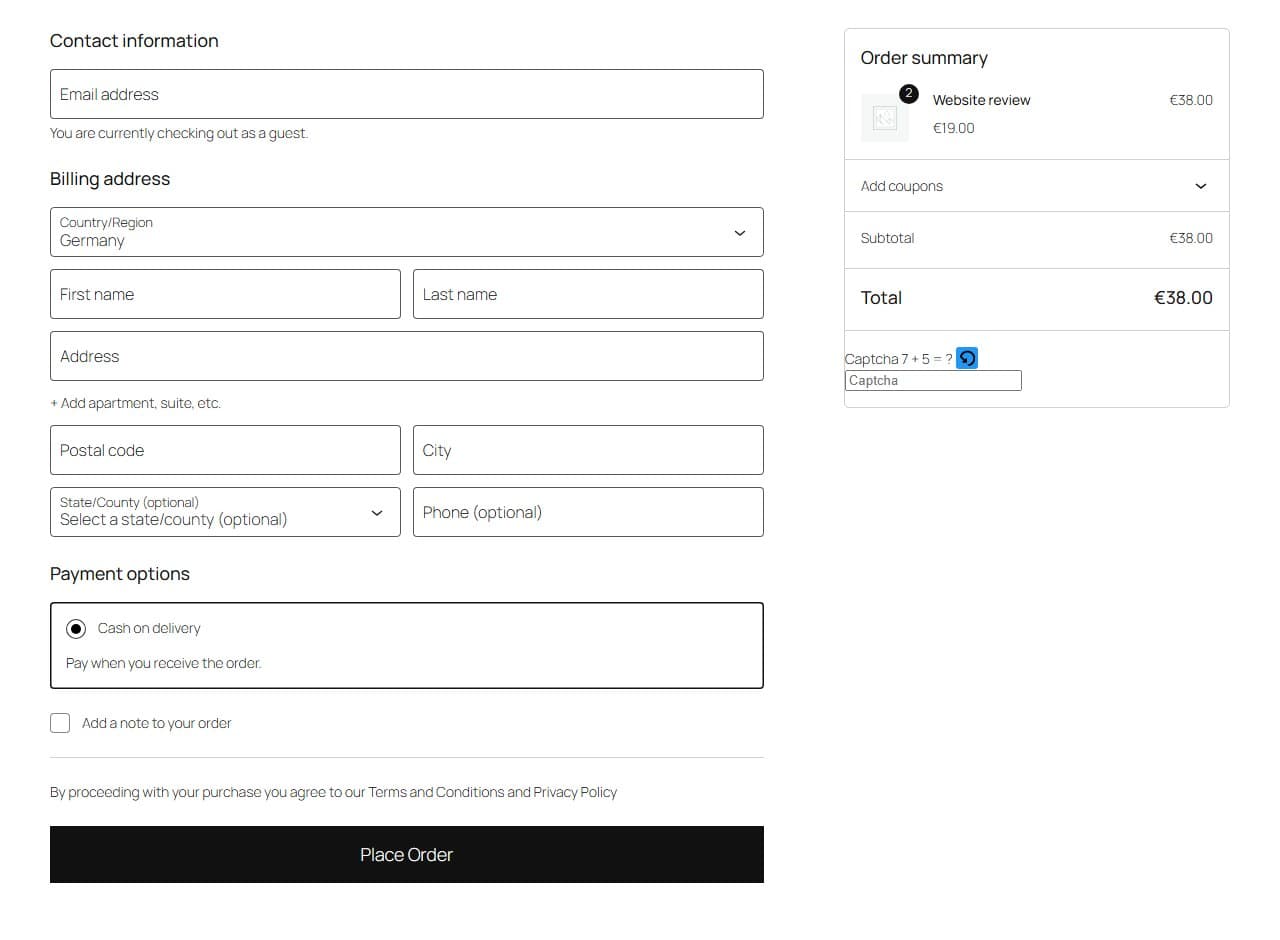
Lohkokassassa captcha on oikealla olevassa tilausyhteenvedossa kokonaissumman alapuolella, ei Place Order -painikkeen yläpuolella.
Vaihe 6: Lohkokassa: testaa väärä vastaus
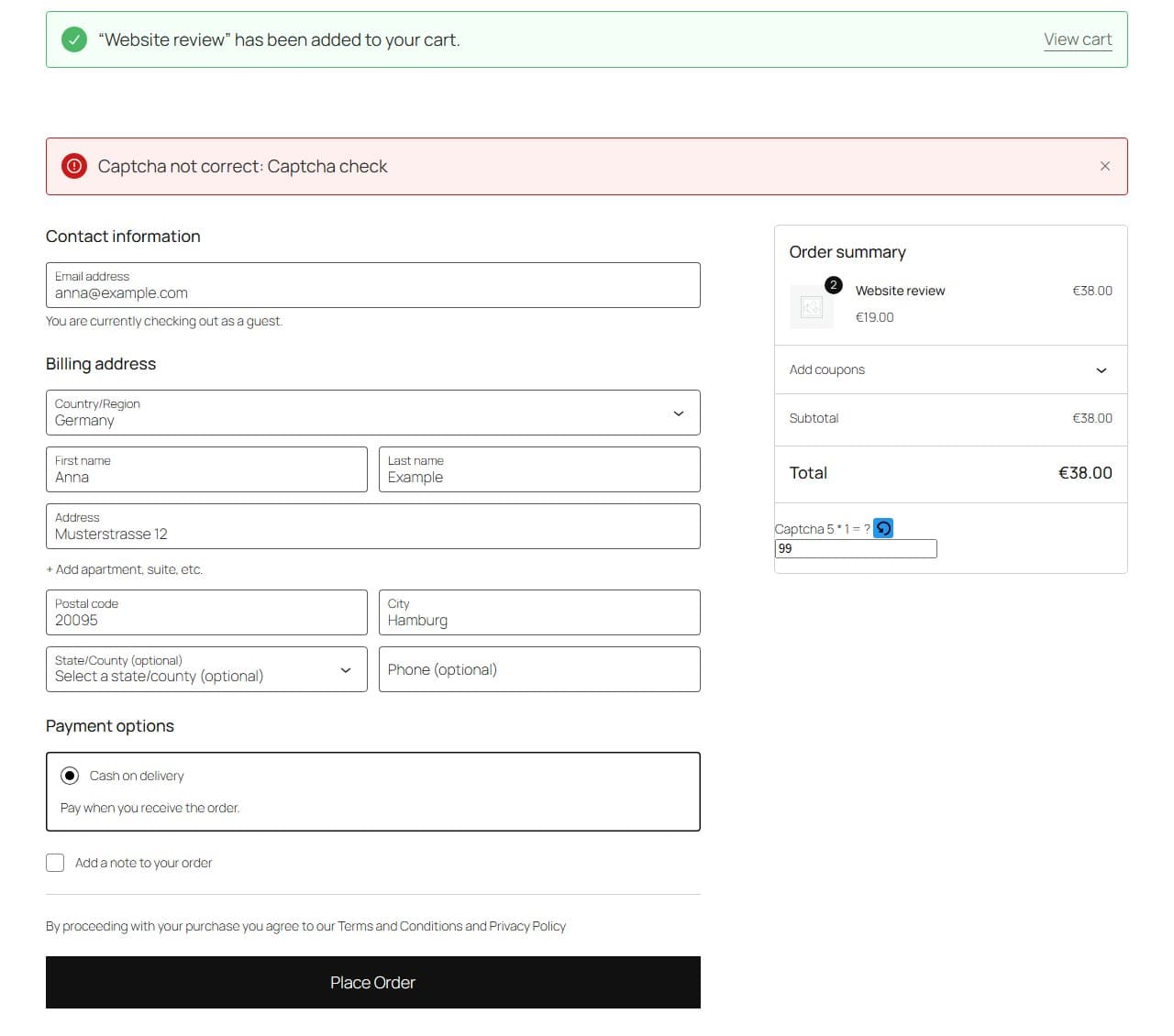
Kirjoita väärä vastaus ja napsauta Place Order. Lomakkeen yläpuolelle ilmestyy punainen banneri: ”Captcha not correct: Captcha check”. Sen takana kassapyyntöön vastataan virheellä (HTTP 400, koodi f12_cf7_captcha_spam_detected), eikä tilausta luoda. Oikealla vastauksella tilaus meni testissämme läpi.
Mitä kannattaa tietää
- Jos kauppasi on yhä WooCommercen ”Coming soon” -tilassa, kävijän ikkunassa näkyy kassan sijaan Coming soon -sivu. Näimme tämän lohkokassan sivulla. Julkaise kauppa ennen testaamista.
- Captcha-menetelmä, ajastin, Gibberish Detection ja säännöt koskevat kassaa samalla tavalla kuin kaikkia muitakin lomakkeita. Katso yleinen käyttöönotto-opas.
- Jos välimuisti- tai optimointilisäosa viivästyttää JavaScriptiä ensimmäiseen vuorovaikutukseen asti, jätä SilentShieldin skriptit sen ulkopuolelle; tiedostonimet on lueteltu WordPress-oppaassa.