SilentShield suojaa Elementor Pron Form-widgetin yhdellä kytkimellä, ja yksi ansa kannattaa tuntea: Elementorin sivuvälimuisti. Tämä opas näyttää vaiheet kuvakaappauksin. Testi tehtiin 7. lokakuuta 2026 versioilla Elementor 4.3.4, Elementor Pro 4.2.1, SilentShield 2.15.14 ja WordPress 7.1.2. Captcha-menetelmä ja muut suojauskerrokset on kuvattu yleisessä käyttöönotto-oppaassa. Testissä käytettiin lisäosan omia captcha-kerroksia ilman API-avainta; SilentShield-API:n yhteensopivuusluettelo on WordPress-oppaassa.
Vaihe 1: Rakenna lomake Form-widgetillä
Lisää Form-widget sivulle Elementor-editorissa ja määritä kentät tavalliseen tapaan. Form-widget kuuluu Elementor Prohon. Kunnes kytket lomakelisäosan päälle, SilentShield näyttää jokaisella hallintasivulla ilmoituksen, että se on aktiivinen mutta ei vielä suojaa yhtäkään lomaketta.
Vaihe 2: Kytke Elementor päälle SilentShieldissä
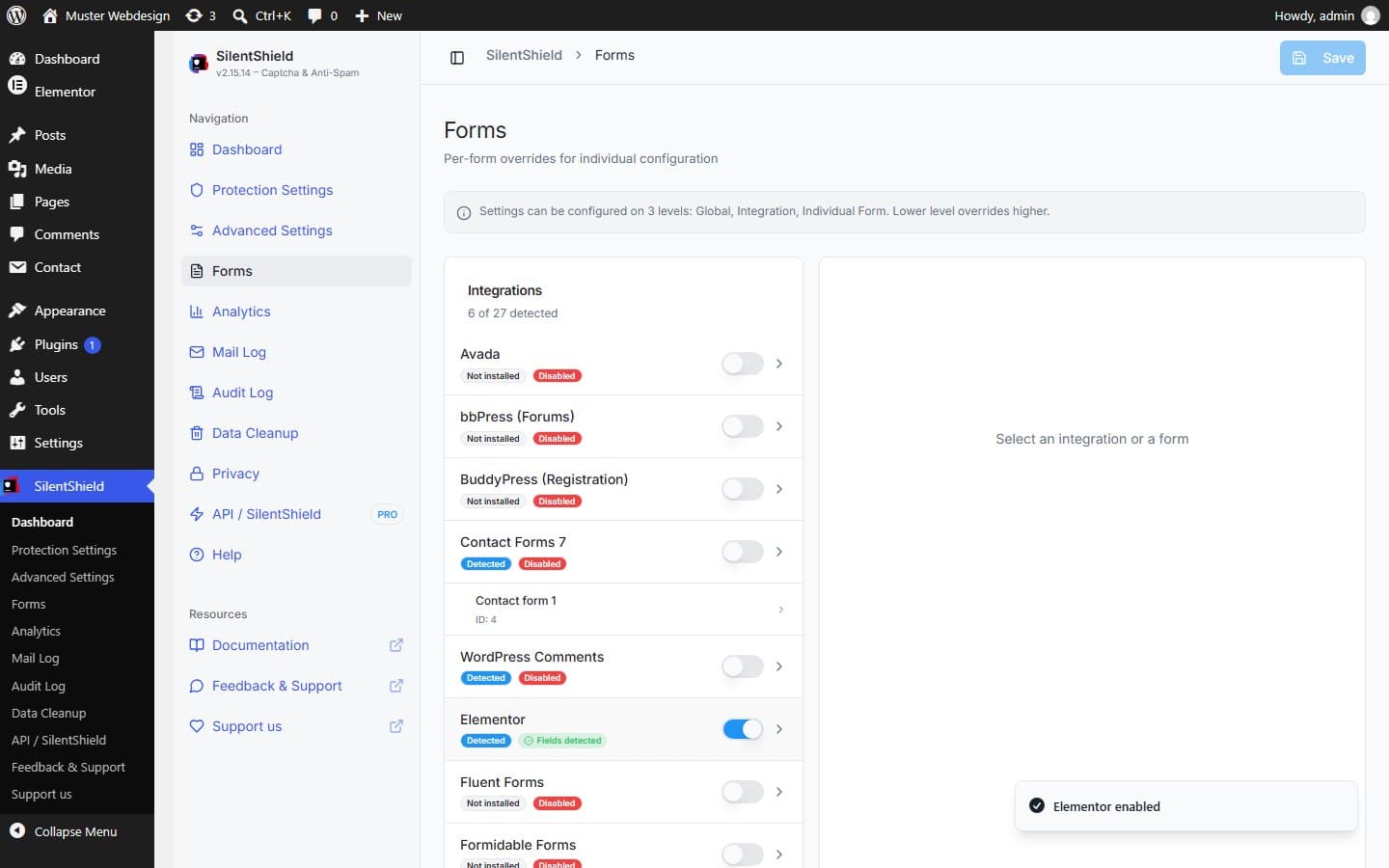
Avaa SilentShield → Forms ja kytke päälle Elementor. Kytkin tallentuu heti ja vahvistaa sen viestillä ”Elementor enabled”; merkki vaihtuu tilasta ”Disabled” tilaan ”Fields detected”. Elementor-lomakkeita ei luetella yksitellen: kytkin koskee jokaista sivustosi Form-widgetiä.
Vaihe 3: Jos sivu oli jo auki aiemmin, tyhjennä Elementorin välimuisti
Elementor säilyttää sivun valmiin lomakkeen omassa välimuistissaan. Jos sivu avattiin Elementor-kytkimen ollessa vielä pois päältä, tätä välimuistissa olevaa suojaamatonta lomaketta voidaan tarjoilla edelleen sen jälkeen, kun kytkin on kytketty päälle. Toistimme tämän: kun välimuisti oli kirjoitettu kytkimen ollessa pois päältä, sivulla ei näkynyt captcha-kenttää päälle kytkemisen jälkeen; komennon wp elementor flush-css ajamisen jälkeen kenttä oli paikallaan. Jos et työskentele komentorivillä, käytä kohtaa Elementor → Tools → Regenerate CSS & Data; testasimme komennon, emme valikkokohtaa.
Vaihe 4: Tarkista lomake kävijänä
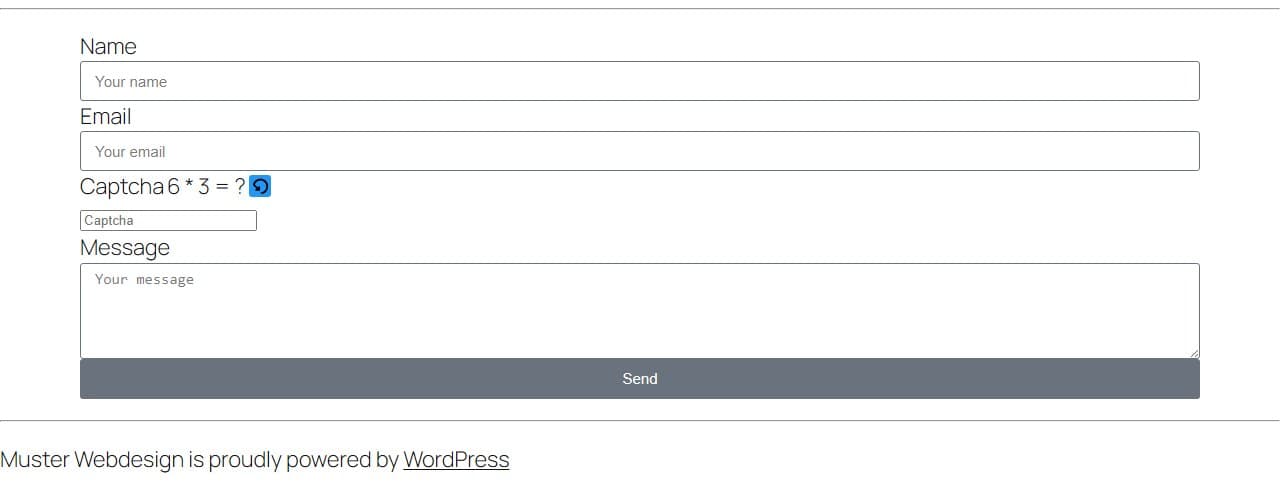
Avaa sivu selaimen yksityisessä ikkunassa. Ylläpitäjät ja kirjautuneet käyttäjät ohittavat oletuksena kaikki tarkistukset, joten testi kirjautuneena ei näytä mitään. Kun menetelmäksi on valittu laskutehtävä, captcha näkyy kenttien välissä ja kysymyksen vieressä on päivityspainike.
Vaihe 5: Testaa väärä vastaus
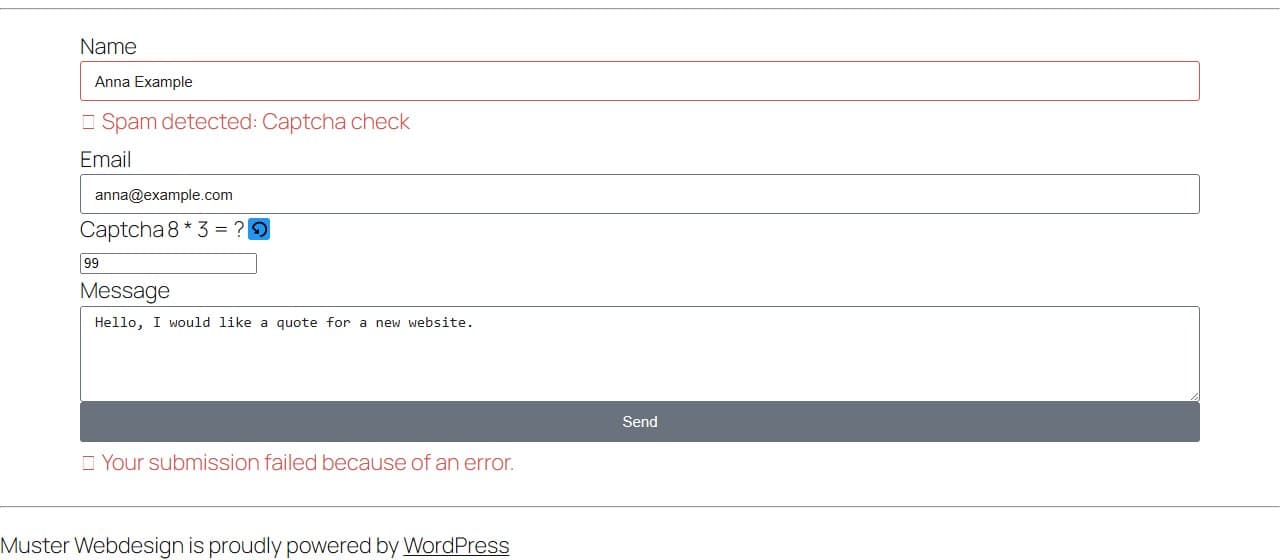
Kirjoita väärä vastaus ja napsauta Send. Elementor merkitsee lomakkeen epäonnistuneeksi ja näyttää kentän alla tekstin ”Spam detected: Captcha check” ja painikkeen alla tekstin ”Your submission failed because of an error.”.
Vaihe 6: Testaa oikea vastaus
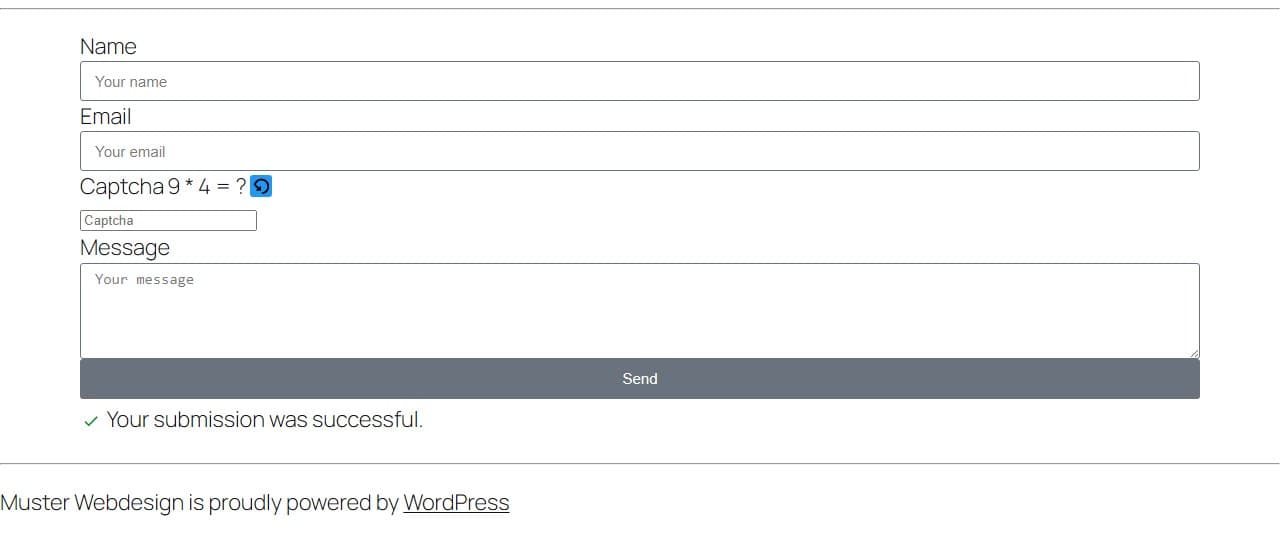
Lataa lomake uudelleen ja vastaa oikein. Elementor näyttää tavallisen onnistumisviestinsä ”Your submission was successful.”, ja captcha uusiutuu.
Mitä kannattaa tietää
- Captcha-menetelmä, ajastin, Gibberish Detection ja säännöt koskevat Elementor-lomakkeita samalla tavalla kuin kaikkia muitakin lomakkeita. Katso yleinen käyttöönotto-opas.
- Integraatio tunnistetaan Elementor-lisäosan kautta; itse Form-widget vaatii Elementor Pron.
- Jos välimuisti- tai optimointilisäosa viivästyttää JavaScriptiä ensimmäiseen vuorovaikutukseen asti, jätä SilentShieldin skriptit sen ulkopuolelle; tiedostonimet on lueteltu WordPress-oppaassa.